
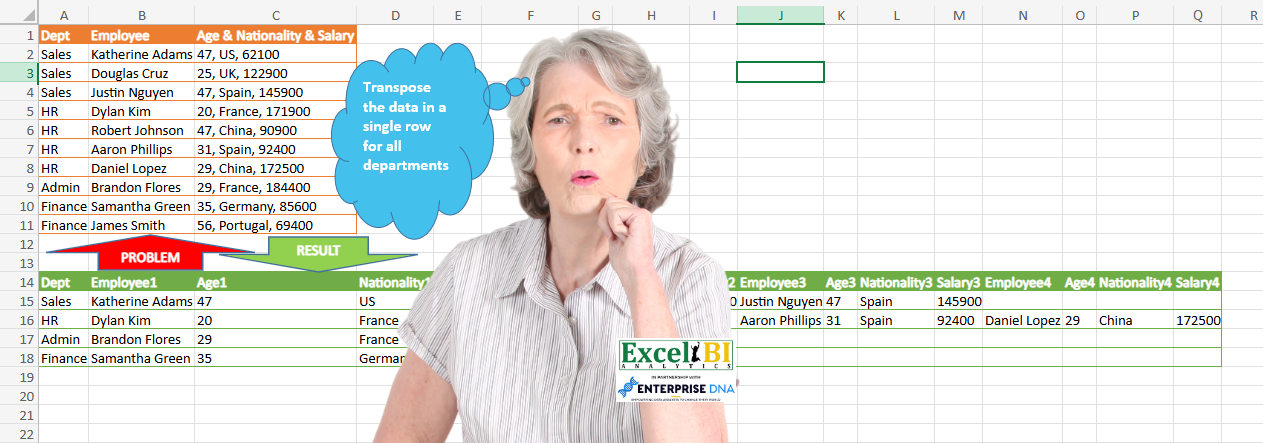
Transpose the data in a single row for all departments
📌 Challenge Details and Links
ExcelBI Power Query Challenge Number: 72
Challenge Difficulty: ⭐️⭐️⭐️⭐️
📥Download Sample File
📥Link to the solutions on LinkedIn
Solving the challenge of Transpose Departments into Row with Power Query
Power Query solution 1 for Transpose Departments into Row, proposed by Bo Rydobon 🇹🇭:
let
  Source = Excel.CurrentWorkbook(){[Name = "Table1"]}[Content],
  CN = Table.ColumnNames(Source),
  Combine = Table.Combine(
    Table.Group(
      Source,
      "Dept",
      {
        "T",
        each Table.FromRows(
          {
            {[Dept]{0}}
              & Text.Split(
                Text.Combine(
                  Table.TransformRows(
                    _,
                    each Record.Field(_, CN{1}) & ", " & Record.Field(_, CN{2})
                  ),
                  ", "
                ),
                ", "
              )
          },
          {"Dept"}
            & List.Combine(
              List.Transform(
                {1 .. Table.RowCount(_)},
                each
                  let
                    n = Text.From(_)
                  in
                    Text.Split(Text.Replace(CN{1} & " & " & CN{2} & n, " &", n), " ")
              )
            )
        )
      }
    )[T]
  )
in
  Combine
Power Query solution 2 for Transpose Departments into Row, proposed by Zoran Milokanović:
let
  Source = Excel.CurrentWorkbook(){[Name = "Input"]}[Content],
  Sorting = List.Distinct(Source[Dept]),
  GroupedDept = Table.ExpandListColumn(
    Table.ExpandListColumn(
      Table.Group(
        Source,
        {"Dept"},
        {
          {
            "All",
            each Table.AddColumn(
              Table.AddIndexColumn(_, "ID", 1),
              "List",
              each
                let
                  r = {[Employee]} & Text.Split([#"Age & Nationality & Salary"], ", "),
                  c = {"Employee", "Age", "Nationality", "Salary"}
                in
                  List.Accumulate(
                    List.Positions(r),
                    {},
                    (s, d) => s & {{[Dept], c{d} & Text.From([ID]), r{d}}}
                  )
            )[List]
          }
        }
      ),
      "All"
    ),
    "All"
  ),
  ExpandedTable = Table.FromRows(GroupedDept[All], {"Dept", "Attribute", "Value"}),
  PivotedColumn = Table.Pivot(
    ExpandedTable,
    List.Distinct(ExpandedTable[Attribute]),
    "Attribute",
    "Value"
  ),
  SortedRows = Table.Sort(
    PivotedColumn,
    (a, b) => Value.Compare(List.PositionOf(Sorting, a[Dept]), List.PositionOf(Sorting, b[Dept]))
  )
in
  SortedRows
Power Query solution 3 for Transpose Departments into Row, proposed by Aditya Kumar Darak 🇮🇳:
let
  Source = Excel.CurrentWorkbook(){[Name = "data"]}[Content],
  MyFun = (Table as table) as table =>
    let
      Remove = Table.RemoveColumns(Table, {"Dept"}),
      WorkCols = Table.ColumnNames(Remove),
      Fields = List.TransformMany(
        {1 .. Table.RowCount(Remove)},
        (y) => WorkCols,
        (x, y) => y & "" & Text.From(x)
      ),
      Values = List.Combine(Table.ToRows(Remove)),
      Records = [Dept = Table.FirstValue(Table)] & Record.FromList(Values, Fields),
      Final = Table.FromRecords({Records})
    in
      Final,
  OldName = List.Last(Table.ColumnNames(Source)),
  NewName = Text.Split(OldName, " & "),
  Split = Table.SplitColumn(Source, OldName, Splitter.SplitTextByDelimiter(", "), NewName),
  Group = Table.Group(Split, "Dept", {"All", MyFun}),
  Return = Table.Combine(Group[All])
in
  Return
Power Query solution 4 for Transpose Departments into Row, proposed by Alejandro Simón 🇵🇦 🇪🇸:
let
  Source = Excel.CurrentWorkbook(){[Name = "Table1"]}[Content],
  Split = Table.SplitColumn(
    Source,
    "Age & Nationality & Salary",
    Splitter.SplitTextByDelimiter(", ", QuoteStyle.Csv),
    {"Age", "Nationality", "Salary"}
  ),
  Group = Table.Group(
    Split,
    {"Dept"},
    {
      {
        "Count",
        each
          let
            a = Table.ToRows(_),
            b = List.Combine(List.Transform(a, List.Skip)),
            c = Table.FromRows({b})
          in
            c
      }
    }
  ),
  Col = List.Distinct(
    List.Combine(Table.AddColumn(Group, "Col", each Table.ColumnNames([Count]))[Col])
  ),
  ColName = List.Skip(Table.ColumnNames(Split)),
  Rep = List.Count(Col) / List.Count(ColName),
  Headers = List.Combine(
    List.Transform({1 .. Rep}, (x) => List.Transform(ColName, each _ & Text.From(x)))
  ),
  Sol = Table.FromColumns(
    {Group[Dept]} & Table.ToColumns(Table.Combine(Group[Count])),
    {"Dept"} & Headers
  )
in
  Sol
Power Query solution 5 for Transpose Departments into Row, proposed by Luan Rodrigues:
let
  Fonte = Tabela1,
  gp = Table.Group(
    Fonte,
    {"Dept"},
    {
      {
        "Contagem",
        each [
          a = Table.AddIndexColumn(_[[Employee], [#"Age & Nationality & Salary"]], "Ind", 1, 1),
          c = Table.AddColumn(a, "Dados", each [Employee] & ", " & [#"Age & Nationality & Salary"])[
            [Dados],
            [Ind]
          ],
          d = Table.AddColumn(
            c,
            "cab",
            each Text.Combine(
              List.Transform(
                {"Employee", "Age", "Nationality", "Salary"},
                (x) => x & Text.From([Ind])
              ),
              ", "
            )
          )[[cab], [Dados]]
        ][d]
      }
    }
  ),
  exp = Table.ExpandTableColumn(gp, "Contagem", {"cab", "Dados"}),
  div = Table.ExpandListColumn(
    Table.TransformColumns(
      exp,
      {
        {
          "cab",
          Splitter.SplitTextByDelimiter(",", QuoteStyle.Csv),
          let
            itemType = (type nullable text) meta [Serialized.Text = true]
          in
            type {itemType}
        }
      }
    ),
    "cab"
  ),
  gp2 = Table.Group(
    div,
    {"Dept", "Dados"},
    {{"Contagem", each Table.AddIndexColumn(_, "Ind", 0, 1)}}
  )[[Contagem]],
  exp2 = Table.ExpandTableColumn(gp2, "Contagem", Table.ColumnNames(gp2[Contagem]{0})),
  split = Table.AddColumn(
    exp2,
    "Personalizar",
    each Splitter.SplitTextByAnyDelimiter({", "}, QuoteStyle.Csv)([Dados]){[Ind]}
  )[[Dept], [cab], [Personalizar]],
  sort = gp[Dept],
  res = Table.Sort(
    Table.Pivot(split, List.Distinct(split[cab]), "cab", "Personalizar"),
    each List.PositionOf(sort, [Dept])
  )
in
  res
Power Query solution 6 for Transpose Departments into Row, proposed by Eric Laforce:
let
  Source = Excel.CurrentWorkbook(){[Name = "Table86"]}[Content],
  Split_ANS = Table.SplitColumn(
    Source,
    "Age & Nationality & Salary",
    Splitter.SplitTextByDelimiter(",", QuoteStyle.None),
    {"Age", "Nationality", "Salary"}
  ),
  Group = Table.Group(
    Split_ANS,
    {"Dept"},
    {
      {
        "Data",
        each
          let
            _List = List.Accumulate(
              Table.ToRows(Table.RemoveColumns(_, "Dept")),
              {},
              (s, a) => s & a
            ),
            _Combine = Text.Combine(List.Transform(_List, Text.From), ";")
          in
            _Combine
      },
      {"RowCount", each Table.RowCount(_)}
    }
  ),
  NewColNames = List.Combine(
    List.Transform(
      {1 .. List.Max(Group[RowCount])},
      (a) => List.Transform({"Employee", "Age", "Nationality", "Salary"}, (b) => b & Text.From(a))
    )
  ),
  SplitData = Table.SplitColumn(
    Table.RemoveColumns(Group, "RowCount"),
    "Data",
    Splitter.SplitTextByDelimiter(";", QuoteStyle.Csv),
    NewColNames
  )
in
  SplitData
Power Query solution 7 for Transpose Departments into Row, proposed by Victor Wang:
let
 Source = Excel.CurrentWorkbook(){[Name="Table1"]}[Content],
 Split = Table.SplitColumn(Source, "Age & Nationality & Salary", Splitter.SplitTextByDelimiter(", "), {"Age", "Nationality", "Salary"}),
 Cols = List.Skip(Table.ColumnNames(Split)),
 Group = Table.Group(Split, {"Dept"}, {{"all", each let t = Table.RemoveColumns(_, "Dept") in
[
 rowCount = Text.From(Table.RowCount(t)),
 newCols = {"Dept"} & List.Combine(List.Transform({"1"..rowCount}, (a)=> List.Transform(Cols, (b)=> b & a ))),
 toRows = List.Combine(Table.ToRows(t))
]
[[toRows],[newCols]]
}}),
 getTables = Table.AddColumn(Group, "Custom", each hashtag#table([all][newCols], {{[Dept]} & [all][toRows]})),
 Combine = Table.Combine(getTables[Custom])
in
 Combine
Power Query solution 8 for Transpose Departments into Row, proposed by Dominic Walsh:
let
  Source = Excel.CurrentWorkbook(){[Name = "Table1"]}[Content],
  Group = Table.Group(
    Source,
    {"Dept"},
    {{"All", each Table.AddIndexColumn(_, "Index", 1, 1, Int64.Type)}}
  ),
  Expand = Table.ExpandTableColumn(
    Group,
    "All",
    {"Employee", "Age & Nationality & Salary", "Index"},
    {"Employee", "Age & Nationality & Salary", "Index"}
  ),
  Split = Table.SplitColumn(
    Expand,
    "Age & Nationality & Salary",
    Splitter.SplitTextByDelimiter(",", QuoteStyle.Csv),
    {"Age", "Nationality", "Salary"}
  ),
  Unpivot = Table.UnpivotOtherColumns(Split, {"Dept", "Index"}, "Attribute", "Value"),
  Merge = Table.CombineColumns(
    Table.TransformColumnTypes(Unpivot, {{"Index", type text}}, "en-GB"),
    {"Attribute", "Index"},
    Combiner.CombineTextByDelimiter("", QuoteStyle.None),
    "Merged"
  ),
  Pivot = Table.Pivot(Merge, List.Distinct(Merge[Merged]), "Merged", "Value")
in
  Pivot
Power Query solution 9 for Transpose Departments into Row, proposed by Felipe Perez Arevalo:
let
  Source = Excel.CurrentWorkbook(){[Name = "Table1"]}[Content],
  #"Grouped Rows" = Table.Group(
    Source,
    {"Dept"},
    {
      {
        "Detail",
        each
          let
            step1 = Table.CombineColumns(
              _,
              {"Employee", "Age & Nationality & Salary"},
              Combiner.CombineTextByDelimiter(",", QuoteStyle.None),
              "Merged"
            ),
            step2 = Table.RemoveColumns(step1, {"Dept"}),
            step3 = Table.Transpose(step2),
            step4 = Table.CombineColumns(
              step3,
              Table.ColumnNames(step3),
              Combiner.CombineTextByDelimiter(",", QuoteStyle.None),
              "Merged"
            )
          in
            step4[Merged]{0},
        type text
      },
      {"Count", each List.Count([Dept]), Int64.Type}
    }
  ),
  maxCount = List.Max(#"Grouped Rows"[Count]),
  Columnhearders = List.Combine(
    List.Generate(
      () => [n = 1],
      each [n] < maxCount + 1,
      each [n = [n] + 1],
      each {
        "Employee" & Text.From([n]),
        "Age" & Text.From([n]),
        "Nationality" & Text.From([n]),
        "Salary" & Text.From([n])
      }
    )
  ),
  SplitColumn = Table.RemoveColumns(
    Table.SplitColumn(
      #"Grouped Rows",
      "Detail",
      Splitter.SplitTextByDelimiter(",", QuoteStyle.Csv),
      Columnhearders
    ),
    {"Count"}
  )
in
  SplitColumn
Solving the challenge of Transpose Departments into Row with Excel
Excel solution 1 for Transpose Departments into Row, proposed by Bo Rydobon 🇹🇭:
=LET(z,A2:C11,a,TAKE(z,,1),REDUCE(HSTACK(A1,TOROW(TEXTSPLIT(B1&" & "&C1," & ")&SEQUENCE(MAX(COUNTIF(a,a))))),UNIQUE(a),
LAMBDA(c,v,IFNA(VSTACK(c,HSTACK(v,TEXTSPLIT(ARRAYTOTEXT(DROP(FILTER(z,a=v),,1)),", "))),""))))
Excel solution 2 for Transpose Departments into Row, proposed by Rick Rothstein:
=LET(j," & ",a,A2:A10,u,UNIQUE(a),s,SEQUENCE(MAX(COUNTIF(a,u))),t,TEXTSPLIT(TEXTJOIN("/",,MAP(u,LAMBDA(x,TEXTJOIN(",",,FILTER(B2:B10&", "&C2:C10,a=x))))),",","/"),VSTACK(HSTACK(A1,TEXTSPLIT(TEXTJOIN(j,,SUBSTITUTE(B1&j&C1,j,s&j)&s),j)),HSTACK(u,IFNA(IFERROR(0+t,t),""))))Excel solution 3 for Transpose Departments into Row, proposed by محمد حلمي:
=LET(
r,A2:A11,
VSTACK(HSTACK(A1,
TOROW(TEXTSPLIT(B1& " & " &C1," & ")&
SEQUENCE(MAX(COUNTIF(r,r))))),
IFNA(DROP(REDUCE(0,UNIQUE(r),LAMBDA(a,d,LET(
f,FILTER(B2:C11,r=d),
VSTACK(a,
HSTACK(d,TEXTSPLIT(CONCAT(TAKE(f,,1)&", "&
DROP(f,,1)&", "),", ",,1)))))),1),"")))
Excel solution 4 for Transpose Departments into Row, proposed by Oscar Mendez Roca Farell:
=IFNA(LET(_u, UNIQUE(A2:A11), HSTACK( VSTACK("Dept",_u), REDUCE(TOROW(TEXTSPLIT(B1&" & "&C1, " & ") & SEQUENCE(COUNTA(_u))), _u, LAMBDA(i, x, VSTACK(i, LET(_m, FILTRAR(B2:C11, A2:A11=x), TEXTSPLIT(ARRAYTOTEXT(_m), ","))))))), "")Excel solution 5 for Transpose Departments into Row, proposed by Duy Tùng:
=LET(a,A2:A11,REDUCE(HSTACK(A1,TOROW(TRIM(TEXTSPLIT(B1&"&"&C1,"&"))&SEQUENCE(MAX(COUNTIF(a,a))))),UNIQUE(a),LAMBDA(x,y,IFNA(VSTACK(x,HSTACK(y,TEXTSPLIT(TEXTJOIN(", ",,FILTER(B2:C11,A2:A11=y)),", "))),""))))Excel solution 6 for Transpose Departments into Row, proposed by Sunny Baggu:
=LET(_tbl,HSTACK(A2:B11,DROP(REDUCE("",C2:C11,LAMBDA(x,y,VSTACK(x,TEXTSPLIT(y,", ")))),1)),_dept,TAKE(_tbl,,1),_udept,UNIQUE(_dept),
IFNA(DROP(REDUCE("",_udept,LAMBDA(a,v,VSTACK(a,HSTACK(v,TOROW(FILTER(DROP(_tbl,,1),_dept=v)))))),1),""))
Excel solution 7 for Transpose Departments into Row, proposed by LEONARD OCHEA 🇷🇴:
=LET(d,A2:A11,e,B2:B11,f,C2:C11,u,UNIQUE(d),s,SEQUENCE(MAX(COUNTIF(d,d))),he,HSTACK("Dept",TOROW(HSTACK("Employee","Age","Nationality","Salary")&s)),ans,HSTACK(e,DROP(REDUCE("",f,LAMBDA(a,b,VSTACK(a,TEXTSPLIT(b,", ")))),1)),mf,DROP(REDUCE("",u,LAMBDA(x,y,VSTACK(x,TOROW(FILTER(ans,d=y))))),1),VSTACK(he,HSTACK(u,IFERROR(mf,""))))Excel solution 8 for Transpose Departments into Row, proposed by Julien Lacaze:
=LET(_h1,A1,_h2,HSTACK(B1,TEXTSPLIT(C1," & ")),
_dept,UNIQUE(A2:A11),_cols,MAX(COUNTIFS(A2:A11,_dept)),
_header,HSTACK(_h1,TOROW(_h2&SEQUENCE(_cols))),_datasX,TEXTSPLIT(TEXTJOIN("|",1,C2:C11),", ","|",,,""),
_datas,HSTACK(A2:A11,B2:B11,_datasX),
_resdatas,MAKEARRAY(ROWS(UNIQUE(A2:A11)),COLUMNS(_header),LAMBDA(r,c,IFERROR(IF(c=1,CHOOSEROWS(_dept,r),CHOOSECOLS(TOROW(FILTER(CHOOSECOLS(_datas,SEQUENCE(1,4,2)),CHOOSECOLS(_datas,1)=CHOOSEROWS(_dept,r))),c-1)),""))),
VSTACK(_header,_resdatas)
)
&&&