
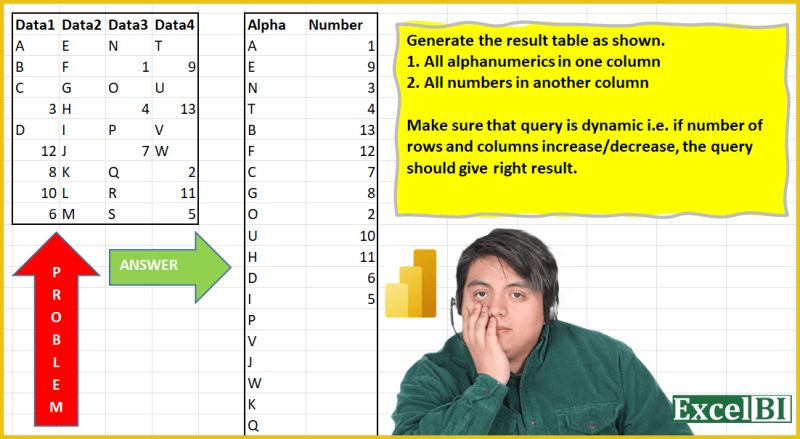
(Excel formulas also welcome) Extract all alphabets in one column and numbers in another column. For PQ (not for Excel formulas) – Make sure that query is dynamic i.e. if number of rows and columns increase/decrease, the query should give right result.
📌 Challenge Details and Links
ExcelBI Power Query Challenge Number: 2
Challenge Difficulty: ⭐️⭐️
📥Download Sample File
📥Link to the solutions on LinkedIn
Solving the challenge of Separate Alphabets and Numbers with Power Query
Power Query solution 1 for Separate Alphabets and Numbers, proposed by 🇰🇷 Taeyong Shin:
let
  Source = Excel.CurrentWorkbook(){[Name = "tblData"]}[Content],
  Unpivot = Table.UnpivotOtherColumns(Source, {}, "Attr", "Value"),
  Result = Table.FromColumns(
    {List.Select(Unpivot[Value], each _ is text), List.Select(Unpivot[Value], each _ is number)},
    type table [Alpha = text, Number = number]
  )
in
  Result
Power Query solution 2 for Separate Alphabets and Numbers, proposed by Aditya Kumar Darak 🇮🇳:
let
  Source = Excel.CurrentWorkbook(){[Name = "data"]}[Content],
  AllLists = List.Distinct(List.Combine(Table.ToRows(Source))),
  Alphabets = List.Select(AllLists, (f) => f is text),
  Numbers = List.Select(AllLists, (f) => f is number),
  Records = List.Transform(
    List.Zip({Alphabets, Numbers}),
    (f) => Record.FromList(f, {"Alphabets", "Numbers"})
  ),
  Return = Table.FromRecords(Records)
in
  Return
Power Query solution 3 for Separate Alphabets and Numbers, proposed by Luan Rodrigues:
let
  Fonte = Excel.CurrentWorkbook(){[Name = "Tabela1"]}[Content],
  TipoAlterado = Table.TransformColumnTypes(
    Fonte,
    {{"Data1", type any}, {"Data2", type text}, {"Data3", type any}, {"Data4", type any}}
  ),
  Col_Mesc = Table.AddColumn(
    TipoAlterado,
    "Mesclado",
    each Text.Combine(
      {
        Text.From([Data1], "pt-BR"),
        [Data2],
        Text.From([Data3], "pt-BR"),
        Text.From([Data4], "pt-BR")
      },
      "-"
    ),
    type text
  ),
  Select = Table.AddColumn(
    Col_Mesc,
    "Personalizar",
    each Text.Select([Mesclado], {"-", "0" .. "9"})
  ),
  Col_Remov = Table.SelectColumns(Select, {"Personalizar"}),
  Pad = Table.AddColumn(Col_Remov, "Personalizar.1", each Text.PadStart([Personalizar], 4, "-"))[
    [Personalizar.1]
  ],
  Dividir_Col = Table.SplitColumn(
    Pad,
    "Personalizar.1",
    Splitter.SplitTextByDelimiter("-", QuoteStyle.Csv),
    {
      "Personalizar.1.1",
      "Personalizar.1.2",
      "Personalizar.1.3",
      "Personalizar.1.4",
      "Personalizar.1.5"
    }
  ),
  Vlr_Subst = Table.ReplaceValue(
    Dividir_Col,
    "-",
    "",
    Replacer.ReplaceText,
    {"Personalizar.1.1", "Personalizar.1.2", "Personalizar.1.3", "Personalizar.1.4"}
  ),
  Col_NDinam = Table.UnpivotOtherColumns(Vlr_Subst, {}, "Atributo", "Valor")[[Valor]],
  LinhasFiltradas = Table.SelectRows(Col_NDinam, each ([Valor] <> ""))
in
  LinhasFiltradas
Power Query solution 4 for Separate Alphabets and Numbers, proposed by Luan Rodrigues:
let
  Fonte = Excel.CurrentWorkbook(){[Name = "Tabela1"]}[Content],
  TipoAlterado = Table.TransformColumnTypes(
    Fonte,
    {{"Data1", type any}, {"Data2", type text}, {"Data3", type any}, {"Data4", type any}}
  ),
  Col_Mesc = Table.AddColumn(
    TipoAlterado,
    "Mesclado",
    each Text.Combine(
      {
        Text.From([Data1], "pt-BR"),
        [Data2],
        Text.From([Data3], "pt-BR"),
        Text.From([Data4], "pt-BR")
      },
      ""
    ),
    type text
  ),
  Select = Table.AddColumn(Col_Mesc, "Personalizar", each Text.Select([Mesclado], {"A" .. "Z"})),
  Col_Remov = Table.SelectColumns(Select, {"Personalizar"}),
  Pad = Table.AddColumn(Col_Remov, "Personalizar.1", each Text.PadStart([Personalizar], 4, "-"))[
    [Personalizar.1]
  ],
  Dividir_Col = Table.SplitColumn(
    Pad,
    "Personalizar.1",
    Splitter.SplitTextByRepeatedLengths(1),
    {"Personalizar.1.1", "Personalizar.1.2", "Personalizar.1.3", "Personalizar.1.4"}
  ),
  Vlr_Subst = Table.ReplaceValue(
    Dividir_Col,
    "-",
    "",
    Replacer.ReplaceText,
    {"Personalizar.1.1", "Personalizar.1.2", "Personalizar.1.3", "Personalizar.1.4"}
  ),
  Col_NDinam = Table.UnpivotOtherColumns(Vlr_Subst, {}, "Atributo", "Valor")[[Valor]],
  LinhasFiltradas = Table.SelectRows(Col_NDinam, each ([Valor] <> ""))
in
  LinhasFiltradas
Power Query solution 5 for Separate Alphabets and Numbers, proposed by Bhavya Gupta:
let
  Source = Excel.CurrentWorkbook(){[Name = "Table1"]}[Content],
  #"Unpivoted Columns" = Table.UnpivotOtherColumns(Source, {}, "Attribute", "Value"),
  #"Added Custom" = Table.AddColumn(
    #"Unpivoted Columns",
    "Custom",
    each if Value.Is([Value], type number) then "Number" else "Alpha"
  ),
  #"Grouped Rows" = Table.Group(
    #"Added Custom",
    {"Custom"},
    {{"Help", each _, type table [Attribute = text, Value = any, Custom = text]}}
  ),
  #"Added Custom1" = Table.AddColumn(
    #"Grouped Rows",
    "Custom.1",
    each Table.AddIndexColumn([Help], "I")
  ),
  #"Expanded Custom.1" = Table.ExpandTableColumn(
    #"Added Custom1",
    "Custom.1",
    {"Value", "I"},
    {"Value", "I"}
  ),
  #"Removed Columns" = Table.RemoveColumns(#"Expanded Custom.1", {"Help"}),
  #"Pivoted Column" = Table.Pivot(
    #"Removed Columns",
    List.Distinct(#"Removed Columns"[Custom]),
    "Custom",
    "Value"
  ),
  #"Removed Columns1" = Table.RemoveColumns(#"Pivoted Column", {"I"})
in
  #"Removed Columns1"
Power Query solution 6 for Separate Alphabets and Numbers, proposed by 🇮🇷 Navid Esmaeilzadeh اسماعیل زاده:
let
  Source = Excel.CurrentWorkbook(){[Name = "Table1"]}[Content],
  #"Changed Type" = Table.TransformColumnTypes(Source, {{"Alphabets", type text}}),
  #"Sorted Rows" = Table.Sort(#"Changed Type", {{"Alphabets", Order.Ascending}}),
  #"Grouped Rows" = Table.Group(
    #"Sorted Rows",
    {"Alphabets"},
    {{"All", each _, type table [Alphabets = nullable text]}}
  ),
  #"Added Custom" = Table.AddColumn(
    #"Grouped Rows",
    "Custom",
    each Table.AddIndexColumn([All], "Index", 1, 1)
  ),
  #"Expanded Custom" = Table.ExpandTableColumn(
    #"Added Custom",
    "Custom",
    {"Alphabets", "Index"},
    {"Alphabets.1", "Index"}
  ),
  #"Removed Other Columns" = Table.SelectColumns(
    #"Expanded Custom",
    {"Alphabets", "Alphabets.1", "Index"}
  ),
  #"Changed Type1" = Table.TransformColumnTypes(
    #"Removed Other Columns",
    {{"Alphabets.1", type text}, {"Index", Int64.Type}}
  ),
  #"Pivoted Column" = Table.Pivot(
    #"Changed Type1",
    List.Distinct(#"Changed Type1"[Alphabets.1]),
    "Alphabets.1",
    "Alphabets"
  ),
  #"Removed Columns" = Table.RemoveColumns(#"Pivoted Column", {"Index"})
in
  #"Removed Columns"
Power Query solution 7 for Separate Alphabets and Numbers, proposed by Antriksh Sharma:
let
  Source = OriginalData,
  InsertTextList = Table.AddColumn(
    Source,
    "TextOnly",
    each List.Select(Record.ToList(_), each Value.Is(Value.FromText(_), type text))
  ),
  InsertNumbersList = Table.AddColumn(
    InsertTextList,
    "NumbersOnly",
    each List.Select(Record.ToList(_), each Value.Is(Value.FromText(_), type number))
  ),
  NumbersOnlyList = Table.SelectRows(
    Table.ExpandListColumn(Table.SelectColumns(InsertNumbersList, {"NumbersOnly"}), "NumbersOnly"),
    each [NumbersOnly] <> null and [NumbersOnly] <> ""
  )[NumbersOnly],
  TextOnlyList = Table.SelectRows(
    Table.ExpandListColumn(Table.SelectColumns(InsertNumbersList, {"TextOnly"}), "TextOnly"),
    each [TextOnly] <> null and [TextOnly] <> ""
  )[TextOnly],
  Result = Table.FromColumns({TextOnlyList, NumbersOnlyList}),
  ChangedTypeFinal = Table.TransformColumnTypes(
    Result,
    {{"Column1", type text}, {"Column2", Int64.Type}}
  ),
  RenamedColumns = Table.RenameColumns(
    ChangedTypeFinal,
    {{"Column1", "Alpha"}, {"Column2", "Number"}}
  )
in
  RenamedColumns
Power Query solution 8 for Separate Alphabets and Numbers, proposed by Sandeep Marwal:
let
  Source          = Excel.CurrentWorkbook(){[Name = "Table1"]}[Content],
  Custom1         = Table.FromColumns({List.Combine(Table.ToRows(Source))}),
  #"Added Custom" = Table.AddColumn(Custom1, "Custom", each [Column1] is number),
  #"Grouped Rows" = Table.Group(#"Added Custom", {"Custom"}, {{"Count", each _[Column1]}})[Count],
  Custom2         = Table.FromColumns(#"Grouped Rows", {"Alpha", "Number"})
in
  Custom2
Power Query solution 9 for Separate Alphabets and Numbers, proposed by Melissa de Korte:
let
  Source = Excel.CurrentWorkbook(){[Name = "Sample"]}[Content],
  ValueList = List.Combine(List.Transform(Table.ToRecords(Source), Record.FieldValues)),
  t = Table.FromColumns(
    {List.Select(ValueList, each _ is text), List.Select(ValueList, each _ is number)},
    type table [Alpha = Text.Type, Number = Int8.Type]
  )
in
  t
Power Query solution 10 for Separate Alphabets and Numbers, proposed by Melissa de Korte:
let
  Source = Excel.CurrentWorkbook(){[Name = "Sample"]}[Content],
  ValueList = List.Combine(Table.ToColumns(Source)),
  t = Table.FromColumns(
    {List.Select(ValueList, each _ is text), List.Select(ValueList, each _ is number)},
    type table [Alpha = Text.Type, Number = Int8.Type]
  )
in
  t
Power Query solution 11 for Separate Alphabets and Numbers, proposed by Udit Chatterjee:
let
  Source = #"PQChallenge-02",
  unpivotOtherCols = Table.UnpivotOtherColumns(Source, {}, "Attribute", "Value"),
  keepReqColOnly = Table.RemoveColumns(unpivotOtherCols, {"Attribute"}),
  // convert table to a list
  mainList = Table.Column(keepReqColOnly, "Value"),
  // get list of aphas and list of numbers
  listAlphas = List.RemoveMatchingItems(
    List.Transform(mainList, each Text.Select(_, {"A" .. "Z", "a" .. "z"})),
    {""}
  ),
  listNums = List.RemoveMatchingItems(
    List.Transform(mainList, each Text.Select(_, {"0" .. "9"})),
    {""}
  ),
  // combine lists to create a table
  mainTable = Table.FromColumns({listAlphas, listNums}, {"Alpha", "Number"}),
  datatypeDetect = Table.TransformColumnTypes(
    mainTable,
    {{"Alpha", type text}, {"Number", Int64.Type}}
  )
in
  datatypeDetect
Power Query solution 12 for Separate Alphabets and Numbers, proposed by Kamlesh Mohite:
let
 Source = Excel.CurrentWorkbook(){[Name="Table1"]}[Content],
 #"Merged Columns" = Table.CombineColumns(Table.TransformColumnTypes(Source, {{"Data1", type text}, {"Data3", type text}, {"Data4", type text}}, "en-GB"),{"Data1", "Data2", "Data3", "Data4"},Combiner.CombineTextByDelimiter("-", QuoteStyle.None),"Merged"),
 #"Split Column by Delimiter" = Table.ExpandListColumn(Table.TransformColumns(#"Merged Columns", {{"Merged", Splitter.SplitTextByDelimiter("-", QuoteStyle.Csv), let itemType = (type nullable text) meta [Serialized.Text = true] in type {itemType}}}), "Merged"),
 #"Duplicated Column" = Table.DuplicateColumn(#"Split Column by Delimiter", "Merged", "Merged - Copy"),
 #"Changed Type" = Table.TransformColumnTypes(#"Duplicated Column",{{"Merged - Copy", Int64.Type}}),
 #"Replaced Errors" = Table.ReplaceErrorValues(#"Changed Type", {{"Merged - Copy", null}}),
 #"Added Custom" = Table.AddColumn(#"Replaced Errors", "Custom", each if Value.Is([#"Merged - Copy"], type number)
then "Number"
else "Alpha"),
 #"Removed Columns" = Table.RemoveColumns(#"Added Custom",{"Merged - Copy"}),
Power Query solution 13 for Separate Alphabets and Numbers, proposed by Oleksandr Mynka:
let
  src = Excel.CurrentWorkbook(){[Name = "input"]}[Content],
  from = List.Buffer(List.Combine(Table.ToRows(src))),
  to = [
    a = List.Select(from, (x) => Value.Is(x, Text.Type)),
    b = List.Select(from, (x) => not Value.Is(x, Text.Type)),
    c = Table.FromRows(List.Zip({a, b}), {"Alpha", "Number"})
  ][c]
in
  to
Solving the challenge of Separate Alphabets and Numbers with Excel
Excel solution 1 for Separate Alphabets and Numbers, proposed by Rick Rothstein:
=TRIM(
    MID(
        SUBSTITUTE(
            " "&TEXTJOIN(
                " ",
                ,
                IF(
                    ISNUMBER(
                        -A2:D10
                    ),
                    "",
                    A2:D10
                )
            ),
            " ",
            REPT(
                " ",
                300
            )
        ),
        SEQUENCE(
            36
        )*300,
        300
    )
)

and this formula in cell G2...

=TRIM(
    MID(
        SUBSTITUTE(
            " "&TEXTJOIN(
                " ",
                ,
                IF(
                    ISNUMBER(
                        -A2:D10
                    ),
                    A2:D10,
                    ""
                )
            ),
            " ",
            REPT(
                " ",
                300
            )
        ),
        SEQUENCE(
            36
        )*300,
        300
    )
)
Excel solution 2 for Separate Alphabets and Numbers, proposed by محمد حلمي:
=LET(

    b,
    B3:E11,

    IFNA(
        HSTACK(

            TOCOL(
                IF(
                    ISTEXT(
                        b
                    ),
                    b,
                    NA()
                ),
                2
            ),

            TOCOL(
                --b,
                2
            )
        ),
        ""
    )
)
Excel solution 3 for Separate Alphabets and Numbers, proposed by محمد حلمي:
=IFERROR(LET(N;
    INDEX($J$3:$M$11;
    MOD(
        ROW(
            1:36
        )-1;
        9
    )+1;
    INT((ROW(
            1:36
        )-1)/9)+1);

IF(
    COLUMN(
        A1:B1
    )=1;
    FILTER(
        N;
        IF(
            ISTEXT(
                N
            );
            1
        )
    );
    FILTER(
        N;
        IF(
            ISNUMBER(
                N
            );
            1
        )
    )
));
    "")
Excel solution 4 for Separate Alphabets and Numbers, proposed by محمد حلمي:
Jardiel Euflázio
CHOOSE({12},
Excel solution 5 for Separate Alphabets and Numbers, proposed by Duy Tùng:
=LET(
    a,
    B3:E11,
    IFNA(
        HSTACK(
            TOCOL(
                IFS(
                    ISTEXT(
                        a
                    ),
                    a
                ),
                3
            ),
            TOCOL(
                a/ISNUMBER(
                        a
                    ),
                3
            )
        ),
        ""
    )
)
Excel solution 6 for Separate Alphabets and Numbers, proposed by Bhavya Gupta:
=LET(
    a,
     TOCOL(
         B3:E11
     &),
    IFNA(
        HSTACK(
            FILTER(
                a,
                 ISTEXT(
                     a
                 )
            ),
            FILTER(
                a,
                 ISNUMBER(
                     a
                 )
            )
        ),
        ""
    )
)
Excel solution 7 for Separate Alphabets and Numbers, proposed by Antriksh Sharma:
=LET(

     a,
     B3:E11,

     b,
     TOCOL(
         a
     ),

     alpha,
     FILTER(
         b,
          b > ""
     ),

     nums,
     EXPAND(
         FILTER(
             b,
              b < ""
         ),
          ROWS(
              alpha
          ),
          ,
          ""
     ),

     VSTACK(
         {"Alpha",
          "Number"},
          HSTACK(
              alpha,
               nums
          )
     )

)
Excel solution 8 for Separate Alphabets and Numbers, proposed by Jardiel Euflázio:
=TEXTSPLIT(
    TEXTJOIN(
        "-",
        ,
        IF(
            ISTEXT(
                B3:E11
            ),
            B3:E11,
            ""
        )
    ),
    ,
    "-"
)

or

=FILTER(
    TEXTSPLIT(
        TEXTJOIN(
            "-",
            ,
            B3:E11
        ),
        ,
        "-"
    ),
    ISERROR(
        0+TEXTSPLIT(
            TEXTJOIN(
                "-",
                ,
                B3:E11
            ),
            ,
            "-"
        )
    )
)

For numbers:
=TEXTSPLIT(
    TEXTJOIN(
        "-",
        ,
        IF(
            ISNUMBER(
                B3:E11
            ),
            B3:E11,
            ""
        )
    ),
    ,
    "-"
)+0

or

=FILTER(
    TEXTSPLIT(
        TEXTJOIN(
            "-",
            ,
            B3:E11
        ),
        ,
        "-"
    ),
    ISNUMBER(
        0+TEXTSPLIT(
            TEXTJOIN(
                "-",
                ,
                B3:E11
            ),
            ,
            "-"
        )
    )
)

Single formula for two columns:

=IFERROR(
    CHOOSE(
        {12},
        TEXTSPLIT(
            TEXTJOIN(
                "-",
                ,
                IF(
                    ISTEXT(
                B3:E11
            ),
                    B3:E11,
                    ""
                )
            ),
            ,
            "-"
        ),
        TEXTSPLIT(
            TEXTJOIN(
                "-",
                ,
                IF(
                    ISNUMBER(
                B3:E11
            ),
                    B3:E11,
                    ""
                )
            ),
            ,
            "-"
        )+0
    ),
    ""
)
Excel solution 9 for Separate Alphabets and Numbers, proposed by Sergei Baklan:
=IFNA(
     HSTACK(

          TOCOL(
               IF(
                   ISNUMBER(
                       data
                   ),
                    NA(),
                    data
               ),
              3
          ),

          TOCOL(
               IF(
                   ISTEXT(
                       data
                   ),
                    NA(),
                    data
               ),
              3
          )
     ),

    ""
)
Excel solution 10 for Separate Alphabets and Numbers, proposed by Maciej Kopczyński:
=LET(

    dataToColumn,
     TOCOL(
         B3:E11
     ),

    strColumn,
     FILTER(
         dataToColumn,
          ISTEXT(
              dataToColumn
          )
     ),

    digitColumn,
     FILTER(
         dataToColumn,
          ISNUMBER(
              dataToColumn
          )
     ),

    result,
     IFERROR(
         VSTACK(
             {"Alpha",
             "Number"},
             HSTACK(
                 strColumn,
                 digitColumn
             )
         ),
         ""
     ),
     result

)
Excel solution 11 for Separate Alphabets and Numbers, proposed by Amardeep Singh:
=LET(
    data,
    TOCOL(
        B3:E11,
        3
    ),

    alpha,
    FILTER(
        data,
        ISTEXT(
            data
        ),
        "none"
    ),

    num,
    FILTER(
        data,
        ISNUMBER(
            data
        ),
        "none"
    ),

    IFNA(
        VSTACK(
            {"Alpha",
            "Numbers"},
            HSTACK(
                alpha,
                num
            )
        ),
        ""
    )
)
Excel solution 12 for Separate Alphabets and Numbers, proposed by Yasir Ali Khan:
=ArrayFormula(LET(a,
    FLATTEN(
        SPLIT(
            TEXTJOIN(
                ",",
                TRUE,
                A3:D11
            ),
            ","
        )
    ),
    (FILTER(
        a,
        ISTEXT(
            a
        )
    ))))

For Numbers
=ArrayFormula(LET(a,
    FLATTEN(
        SPLIT(
            TEXTJOIN(
                ",",
                TRUE,
                A3:D11
            ),
            ","
        )
    ),
    (FILTER(
        a,
        ISNUMBER(
            a
        )
    ))))
Excel solution 13 for Separate Alphabets and Numbers, proposed by Steven Morath:
=IFERROR(
    HSTACK(
        VSTACK(
            "Alpha",
            FILTER(
                TOCOL(
                    array2
                ),
                ISTEXT(
                    TOCOL(
                    array2
                )
                )
            )
        ),
        VSTACK(
            "Number",
            FILTER(
                TOCOL(
                    array2
                ),
                ISNUMBER(
                    TOCOL(
                    array2
                )
                )
            )
        )
    ),
    ""
)
Solving the challenge of Separate Alphabets and Numbers with Python in Excel
Python in Excel solution 1 for Separate Alphabets and Numbers, proposed by Antriksh Sharma:
df = xl("B2:E11", headers=True)
v = df.to_numpy().flatten().tolist()
alpha = [a for a in v if isinstance(a, str)]
number = [i for i in v if isinstance(i, (int, float))]
pd.DataFrame(
 {
 'Alpha': pd.Series(alpha, dtype = str),
 'Number': pd.Series(number, dtype = int)
 }
).fillna('')