
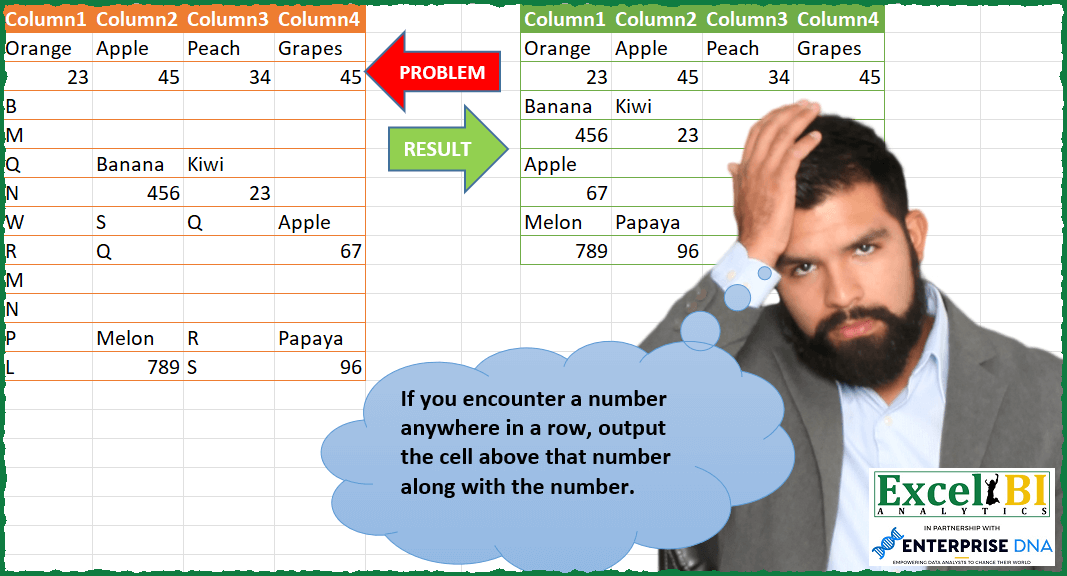
If you encounter a number anywhere in a row, output the cell above that number along with the number.
📌 Challenge Details and Links
ExcelBI Power Query Challenge Number: 115
Challenge Difficulty: ⭐️⭐️⭐️⭐️
📥Download Sample File
📥Link to the solutions on LinkedIn
Solving the challenge of Return Above Cell for Numbers with Power Query
Power Query solution 1 for Return Above Cell for Numbers, proposed by Bo Rydobon 🇹🇭:
let
  r = Table.ToRows(Excel.CurrentWorkbook(){[Name = "Table1"]}[Content]),
  Ans = Table.FromColumns(
    List.Zip(
      List.Combine(
        List.Transform(
          List.RemoveLastN(List.Positions(r), 1),
          (i) =>
            let
              x = List.Select(List.Zip({r{i}, r{i + 1}}), each _{1} is number)
            in
              List.Zip(x)
        )
      )
    )
  )
in
  Ans
Power Query solution 2 for Return Above Cell for Numbers, proposed by Zoran Milokanović:
let
  Source = Table.ToRows(Excel.CurrentWorkbook(){[Name = "Input"]}[Content]),
  S = Table.FromColumns(
    List.Zip(
      List.Combine(
        List.RemoveItems(
          List.Transform(
            List.Positions(Source),
            each
              let
                R = Source{_},
                P = Source{_ - 1}
              in
                List.Zip(
                  List.Accumulate(
                    List.Positions(R),
                    {},
                    (s, c) => s & (if Value.Is(R{c}, Int64.Type) then {{P{c}, R{c}}} else {})
                  )
                )
          ),
          {{}}
        )
      )
    )
  )
in
  S
Power Query solution 3 for Return Above Cell for Numbers, proposed by Alejandro Simón 🇵🇦 🇪🇸:
let
  Source = Excel.CurrentWorkbook(){[Name = "Table1"]}[Content],
  Sol = Table.Combine(
    List.Transform(
      Table.Split(Source, 2),
      each
        let
          a = Table.ToColumns(_),
          b = List.Select(a, (x) => x{1} is number),
          c = Table.FromColumns(b)
        in
          c
    )
  )
in
  Sol
Power Query solution 4 for Return Above Cell for Numbers, proposed by Luan Rodrigues:
let
  Fonte = Tabela1,
  res = Table.Combine(
    List.Transform(
      Table.Split(Fonte, 2),
      (x) => Table.FromColumns(List.Select(Table.ToColumns(x), each _{1} is number))
    )
  )
in
  res
Power Query solution 5 for Return Above Cell for Numbers, proposed by Hussein SATOUR:
let
  Source = Excel.CurrentWorkbook(){[Name = "Table1"]}[Content],
  Custom1 = Table.Split(Source, 2),
  #"Converted to Table" = Table.FromList(
    Custom1,
    Splitter.SplitByNothing(),
    null,
    null,
    ExtraValues.Error
  ),
  #"Added Custom" = Table.AddColumn(
    #"Converted to Table",
    "Custom",
    each Table.Transpose(
      Table.SelectRows(
        Table.RemoveRowsWithErrors(
          Table.TransformColumnTypes(Table.Transpose([Column1]), {{"Column2", Int64.Type}}),
          {"Column2"}
        ),
        each [Column2] <> null
      )
    )
  ),
  #"Removed Columns" = Table.RemoveColumns(#"Added Custom", {"Column1"}),
  #"Expanded Custom" = Table.ExpandTableColumn(
    #"Removed
  Columns",
    "Custom",
    {"Column1", "Column2", "Column3", "Column4"},
    {"Column1", "Column2", "Column3", "Column4"}
  ),
  #"Removed Blank Rows" = Table.SelectRows(
    #"Expanded Custom",
    each not List.IsEmpty(List.RemoveMatchingItems(Record.FieldValues(_), {"", null}))
  )
in
  #"Removed Blank Rows"
Power Query solution 6 for Return Above Cell for Numbers, proposed by Eric Laforce:
let
  Source = Excel.CurrentWorkbook(){[Name = "tData115"]}[Content],
  N = Table.ColumnCount(Source),
  FilterNum = List.Accumulate(
    List.Split(Table.ToRows(Source), 2),
    {},
    (s, c) => s & {List.Select(List.Zip(c), each Value.Is(_{1}, type number))}
  ),
  Transpose = List.Transform(
    List.Select(FilterNum, each (List.Count(_) > 0)),
    each {
      List.Accumulate(_, {}, (s, c) => s & {c{0}}),
      List.Accumulate(_, {}, (s, c) => s & {c{1}})
    }
  ),
  ToTable = Table.FromRows(
    List.Transform(List.Combine(Transpose), each _ & List.Repeat({null}, N - List.Count(_)))
  )
in
  ToTable
Power Query solution 7 for Return Above Cell for Numbers, proposed by Sandeep Marwal:
let
  Source = Excel.CurrentWorkbook(){[Name = "Table1"]}[Content],
  #"Changed Type" = Table.TransformColumnTypes(
    Source,
    {{"Column1", type any}, {"Column2", type any}, {"Column3", type any}, {"Column4", type any}}
  ),
  Custom1 = Table.Split(#"Changed Type", 2),
  Custom3 = List.Transform(
    Custom1,
    each Table.Transpose(
      Table.SelectRows(
        Table.RemoveRowsWithErrors(
          Table.TransformColumnTypes(Table.Transpose(_), {{"Column2", Int64.Type}}),
          {"Column2"}
        ),
        each [Column2] <> null
      )
    )
  ),
  Custom2 = Table.Combine(Custom3)
in
  Custom2
Power Query solution 8 for Return Above Cell for Numbers, proposed by Szabolcs Phraner:
let
  Source = Excel.CurrentWorkbook(){[Name = "Table"]}[Content],
  // Removes nulls and values from a row that equals an Upper case letter of the alphabet
  RemoveJunkValues = each List.Select(_, each not List.Contains({"A" .. "Z", null}, _)),
  // if the field count of row is less then the amount of columns needed, adds additional null values to prevent error in the last step
  SupplementRows = each
    let
      FieldCount  = List.Count(_),
      ColumnCount = Table.ColumnCount(Source),
      Insert      = List.Repeat({null}, ColumnCount - FieldCount)
    in
      if List.IsEmpty(_) then _ else List.InsertRange(_, FieldCount, Insert),
  //Transform Source Table to list of rows and apply row transformations
  TransformedRows = List.Accumulate(
    {RemoveJunkValues, SupplementRows},
    Table.ToRows(Source),
    (row, transformation) => List.Transform(row, transformation)
  ),
  RemoveEmptyRows = List.Select(TransformedRows, each not List.IsEmpty(_)),
  // Converst nested list of rows back to table
  TableFromRows = Table.FromRows(RemoveEmptyRows)
in
  TableFromRows
Solving the challenge of Return Above Cell for Numbers with Excel
Excel solution 1 for Return Above Cell for Numbers, proposed by Bo Rydobon 🇹🇭:
=LET(z,A2:D13,REDUCE(A1:D1,SEQUENCE(ROWS(z)),LAMBDA(a,r,LET(f,IFERROR(FILTER(CHOOSEROWS(z,r-1,r),INDEX(z,r,)<""),0),IF(@f>0,IFNA(VSTACK(a,f),""),a)))))Excel solution 2 for Return Above Cell for Numbers, proposed by Bo Rydobon 🇹🇭:
=LET(z,A2:D13,REDUCE(A1:D1,SEQUENCE(ROWS(z)),LAMBDA(a,r,LET(x,DROP(REDUCE(0,SEQUENCE(COLUMNS(z)),
LAMBDA(b,c,IF(INDEX(z,r,c)<"",HSTACK(b,INDEX(z,r-{1;0},c)),b))),,1),
IF(ISERR(@x),a,IFNA(VSTACK(a,x),""))))))
Excel solution 3 for Return Above Cell for Numbers, proposed by محمد حلمي:
=LET(a,A2:D13,i,TEXTSPLIT(CONCAT(IFNA(
HSTACK(IF(N(+a)+N(+A3:D14),a,""),"/"),"/")&" ")," ","/",1,,""),
VSTACK(A1:D1,IFERROR(--i,i)))
Excel solution 4 for Return Above Cell for Numbers, proposed by محمد حلمي:
=LET(a,A2:D13,i,TEXTSPLIT(CONCAT(BYROW(IF(N(+a)+N(+A3:D14),a,""),LAMBDA(a,CONCAT(a&" ")))&"-")," ","-",1,,""),
VSTACK(A1:D1,IFERROR(--i,i)))
Excel solution 5 for Return Above Cell for Numbers, proposed by محمد حلمي:
=TEXTSPLIT( CONCAT(BYROW( IF(LEN(A2:D13)>1,A2:D13,""),LAMBDA(a,CONCAT(FILTER(a,a<>"","")&" ")))&"-")," ","-",1,,"")Excel solution 6 for Return Above Cell for Numbers, proposed by Kris Jaganah:
=LET(a,A1:D1,b,A2:D13,c,VSTACK(a,TEXTSPLIT(TEXTJOIN("+",1,BYROW(IF(LEN(b)>1,b,""),LAMBDA(x,TEXTJOIN("-",1,x)))),"-","+",,,"")),IFERROR(--c,c))Excel solution 7 for Return Above Cell for Numbers, proposed by Oscar Mendez Roca Farell:
=LET(_u,UNIQUE(IF(ISNUMBER(A3:D13),A2:D12&"|"&A3:D13,"|"),,1), IFNA(REDUCE(A1:D1, SEQUENCE(ROWS(_u)), LAMBDA(i, x, VSTACK(i, TRANSPOSE(TEXTSPLIT(CONCAT(INDEX(_u,x,)&"-"), "|", "-", 1))))), ""))Excel solution 8 for Return Above Cell for Numbers, proposed by Sunny Baggu:
=LET(
 _a, ISNUMBER(A2:D13),
 _b, VSTACK(DROP(_a, 1), TAKE(_a, -1)),
 _c, IF(_a + _b, A2:D13, 1 / x),
 _d, BYROW(ISERR(_c), LAMBDA(a, NOT(AND(a)))),
 _e, FILTER(_c, _d),
 IFNA(
 DROP(
 REDUCE(
 "",
 SEQUENCE(ROWS(_e)),
 LAMBDA(a, v, VSTACK(a, TOROW(INDEX(_e, v, ), 3)))
 ),
 1
 ),
 ""
 )
)
Excel solution 9 for Return Above Cell for Numbers, proposed by Diarmuid Early:
=LET(dt,A2:D13,
 hd,A1:D1,
 rws,SEQUENCE(ROWS(dt)),
 numRws,MAP(rws,LAMBDA(n,SUM(INDEX(dt,n,0))>0)),
 IFNA(REDUCE(hd,FILTER(rws,numRws),
 LAMBDA(a,v,VSTACK(a,
 FILTER(CHOOSEROWS(dt,v-1,v),ISNUMBER(CHOOSEROWS(dt,v)))
 ))),""))
Solving the challenge of Return Above Cell for Numbers with Python in Excel
Python in Excel solution 1 for Return Above Cell for Numbers, proposed by Bo Rydobon 🇹🇭:
df = xl("A2:D13")
pd.DataFrame(y for r in df.index if (y:=[v for c in range(len(df.columns)) if str((v:=df.values[r,c])).isnumeric() or str(df.values[min(r+1,len(df.index)-1),c]).isnumeric()])).fillna('')
Python in Excel solution 2 for Return Above Cell for Numbers, proposed by Bo Rydobon 🇹🇭:
df = xl("A1:D13", headers=True)
ar = [y for r in df.index if (y:=[list(x) for x in np.transpose([df.values[r-1:r+1,c] for c in range(4) if str(df.values[r,c]).isnumeric()])])]
y=[]
for a in ar:
 y.append(a[0])
 y.append(a[1])

pd.DataFrame(y).fillna('')
Still, trying to find  list comprehension to change ar to y  but failed
&&&